

WordPressを長く運用していると、メディアライブラリに画像が増え、「使っていない画像だけを削除したい」と考えることがあります。
ただし、「未添付」と表示されている画像が、必ずしも未使用とは限りません。確認せずに削除すると、記事やテーマ、プラグインの設定で使っている画像まで消してしまう可能性があります。
この記事では、WordPressの未使用画像を安全に削除するための確認方法や、個別・一括削除の手順、Media Cleanerの使い方を解説します。あわせて、バックアップの必要性や、メディアライブラリに不要画像をためない整理方法も紹介します。
WordPressの未使用画像を削除する前に知っておきたいこと
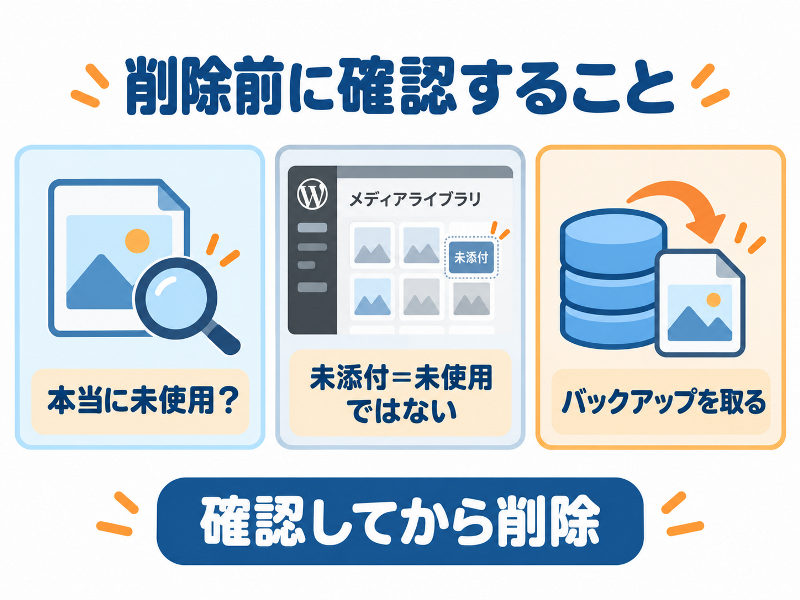
WordPressのメディアライブラリを整理するときは、不要に見える画像をすぐに削除せず、本当に使われていないか確認することが重要です。
特に注意したいのが、「未添付」と表示される画像です。未添付だからといって、必ずしもサイト内で使われていないとは限りません。安全に作業するため、未使用画像の考え方とバックアップの必要性を確認しておきましょう。
未使用画像とは何か
未使用画像とは、一般的にWordPressへアップロードされているものの、現在の記事や固定ページなどで利用していない画像を指します。
画像は「メディア」→「ライブラリ」から管理でき、投稿や固定ページに挿入した画像だけでなく、メディアライブラリへ直接アップロードした画像も保存されます。
ただし、「本文に表示されていない画像=不要画像」と単純には判断できません。テーマやプラグインの設定、サイト内の別のコンテンツから参照されている場合があるためです。
WordPressの未使用画像を削除するときは、画像のURLや使用場所などを確認し、本当に不要か判断してから削除しましょう。
「未添付」と「未使用」は同じではない
WordPressのメディアライブラリには、「未添付」のメディアを絞り込んで表示する機能があります。未添付とは、投稿や固定ページとの添付情報が設定されていない状態です。
そのため、「未添付=サイトで使用していない画像」とは限りません。
たとえば、メディアライブラリへ直接アップロードした画像は、未添付として扱われる場合があります。また、画像の添付情報と、実際にコンテンツで使われているかどうかは必ずしも一致しません。
WordPressの不要画像を削除するときに「未添付」だけを基準に一括削除すると、必要な画像まで消す可能性があります。未添付は削除候補を探す目安として利用し、実際の使用状況を確認してから判断しましょう。
削除前にバックアップを取る理由
WordPressの未使用画像を削除する前には、サイトのバックアップを取っておきましょう。
メディアライブラリでは、選択したメディアを「完全に削除」できます。複数のメディアを選び、一括で削除することも可能です。
必要な画像を誤って削除すると、記事やサイトの一部で画像が表示されなくなる可能性があります。特に大量の画像を整理するときや、未使用画像削除プラグインで削除候補を検出する場合は注意が必要です。
作業前にファイルとデータベースを含むサイト全体をバックアップし、問題が起きたときに復元できる状態にしておきます。バックアップを確認したうえで、少しずつ削除するのが安全です。
WordPressの未使用画像を削除する方法
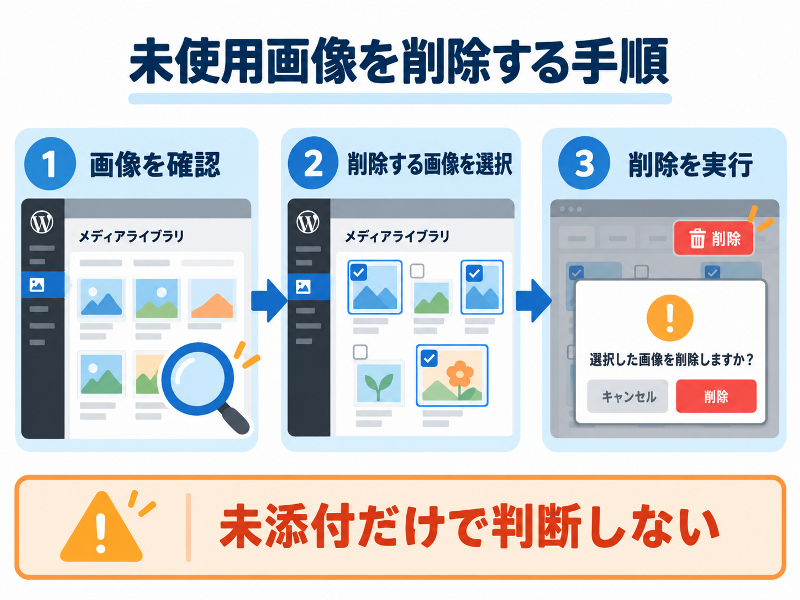
WordPressの未使用画像を削除するときは、まずメディアライブラリで削除候補を確認し、本当に使われていないか判断します。
画像は個別でも一括でも削除できますが、「未添付」と表示されているだけでは不要画像と断定できません。削除前の確認方法と手順を押さえておきましょう。
メディアライブラリから不要画像を確認する
WordPressの管理画面から「メディア」→「ライブラリ」を開くと、アップロード済みの画像や動画などを確認できます。グリッド表示とリスト表示を切り替えられ、メディアの種類やアップロード日で絞り込むこともできます。
未使用画像を探すときは、「未添付」で絞り込むと削除候補を見つけやすくなります。ただし、未添付は投稿や固定ページとの添付情報がない状態を示すもので、サイトで使われていないことを保証する表示ではありません。
ファイル名やサムネイル、アップロード日、画像URLなどを確認しながら、本当に不要な画像か判断しましょう。
WordPressのメディアライブラリを整理するときは、最初から大量に削除せず、明らかに不要な画像から確認するのが安全です。
画像を個別・一括で削除する手順
画像を1枚ずつ削除する場合は、メディアライブラリで対象画像をクリックし、詳細画面にある「完全に削除」を選択します。リスト表示では、対象ファイルにマウスポインターを合わせて表示される「完全に削除」からも操作できます。
複数の画像をまとめて削除する場合は、グリッド表示で「一括選択」をクリックし、削除する画像を選んでから「選択した項目を削除」を実行します。リスト表示でも、チェックボックスで複数のメディアを選び、一括操作から削除できます。
ただし、削除対象を誤ると必要な画像まで消してしまう可能性があります。大量の不要画像を一括削除するときは、事前にバックアップを取り、少ない枚数から作業しましょう。
削除してはいけない画像を見分けるポイント
削除を避けるべきなのは、記事本文だけでなく、サイトのデザインや各種設定から参照されている画像です。
たとえば、アイキャッチ画像、ヘッダー、ロゴ、ウィジェット、テーマやプラグインの設定で使用している画像は、本文を確認しただけでは気付かない場合があります。また、画像URLを直接指定して表示している場合は、メディアライブラリ上の添付状態だけでは使用状況を判断できません。
「未添付だから削除する」と決めず、画像名やURL、サイト上の表示、テーマやプラグインの設定も確認しましょう。
使用状況が分からない画像は無理に削除せず、明らかな重複画像や制作途中で不要になったファイルなど、不要と判断できるものから整理すると安全です。
WordPressの未使用画像を削除できるプラグイン
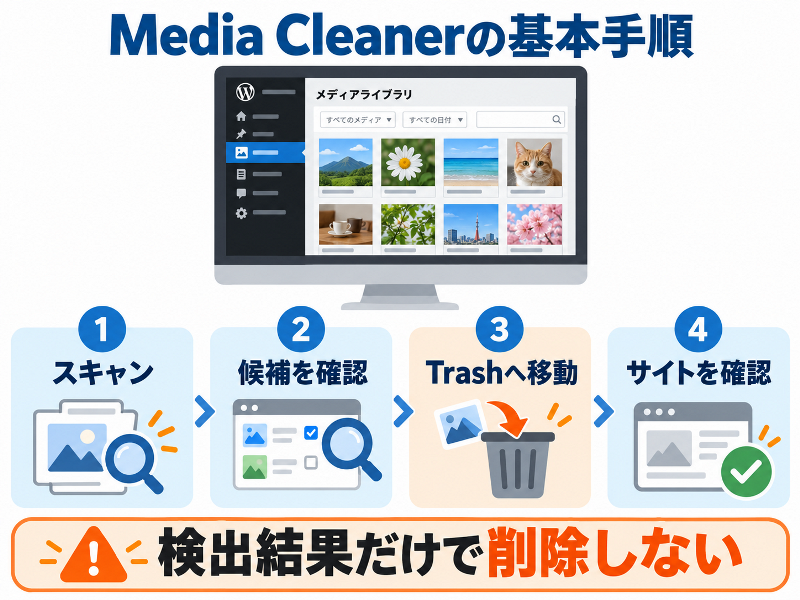
WordPressの未使用画像を大量に確認したい場合は、専用プラグインを使う方法があります。代表的なものが「Media Cleaner」で、メディアライブラリをスキャンし、コンテンツから参照されていない画像などを削除候補として抽出できます。
未使用画像削除プラグインを使うメリット・注意点
未使用画像削除プラグインのメリットは、メディアライブラリにある多数の画像をスキャンし、削除候補を効率よく探せることです。画像を1枚ずつ確認するより、大量のメディアを整理しやすくなります。
一方、スキャン結果だけで不要画像と判断するのは危険です。テーマやページビルダー、ギャラリー系プラグインなどが独自の方法で画像を参照している場合、実際には使用中でも未使用と判定される可能性があります。
Media Cleanerでも、削除前にバックアップを取り、検出結果を確認することが重要です。
WordPressの未使用画像を削除するプラグインは、削除を完全に自動化するものではなく、不要と思われる画像を探すための補助ツールとして使いましょう。
Media Cleanerで未使用画像を検出する方法
Media Cleanerを利用するには、WordPress管理画面の「プラグイン」からインストールして有効化します。その後、Media Cleanerの設定を確認し、「メディア」内のCleaner画面を開きます。
メディアライブラリを対象にスキャンすると、投稿や固定ページなどのコンテンツを調べ、参照が確認できなかったメディアが「Issues」に削除候補として表示されます。
ただし、結果が表示されてもすぐに削除せず、ファイル名や画像、使用場所を確認しましょう。テーマのロゴやヘッダーなどが候補に含まれた場合は、「Ignore」で除外できます。
また、ページビルダーや一部プラグインなど、使用環境によっては追加対応が必要になる場合があります。利用しているテーマやプラグインとの対応状況も確認しておきましょう。
Media Cleanerで画像を削除する手順
Media Cleanerのスキャンが終わったら、「Issues」に表示された画像を確認します。本当に不要と判断した画像だけを選び、削除操作を行います。複数の候補をまとめて処理することも可能です。
削除したファイルがMedia Cleanerの「Trash」に移動する設定では、完全削除する前に復元できます。この段階で記事や固定ページ、トップページなどを表示し、画像抜けが起きていないか確認しましょう。問題が見つかった場合は「Restore」で元に戻します。
サイトに問題がないことを確認したうえでTrashを空にすると、対象ファイルが完全に削除されます。
大量に一括削除するのではなく、「スキャン→確認→Trashへ移動→サイト確認→完全削除」の順で、少しずつ進めると安全です。
WordPressのメディアライブラリを整理する方法
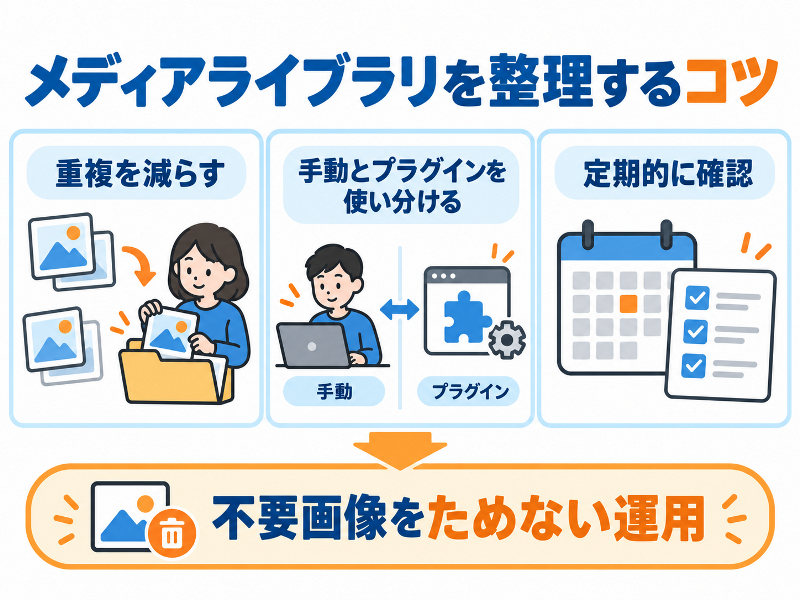
WordPressのメディアライブラリは、不要画像を削除するだけでなく、日頃から不要なファイルを増やさない運用を意識すると管理しやすくなります。
画像をアップロードする段階で重複を減らし、定期的に使用状況を確認しましょう。手動削除とプラグインも、画像数やサイトの規模に合わせて使い分けることが大切です。
不要画像を増やさない運用方法
WordPressの不要画像を増やさないためには、アップロード前に本当に必要な画像か確認する習慣が大切です。
たとえば、同じ画像を何度もアップロードせず、すでにメディアライブラリにある画像は再利用します。制作途中の画像や使わなかった候補画像も、そのまま残さず整理すると管理しやすくなります。
また、WordPressでは1枚の画像をアップロードすると、テーマや設定に応じて複数サイズの画像ファイルが自動生成される場合があります。そのため、元画像だけでなく、生成された画像もサーバー容量を使用します。
記事作成時に不要な画像を確認し、ファイル名も分かりやすくしておくと、後からメディアライブラリを整理するときの負担を減らせます。
プラグインを使う方法と手動削除の使い分け
画像の数が少ない場合は、メディアライブラリから1枚ずつ確認して手動で削除する方法が向いています。削除対象を自分で確認できるため、必要な画像を誤って消すリスクを抑えやすくなります。
一方、画像が大量にある場合は、Media Cleanerのようなプラグインを使って未使用候補をスキャンすると効率的です。
ただし、プラグインの検出結果だけで一括削除するのは避けましょう。テーマやプラグインの設定で使われている画像が、未使用と判定される場合があるためです。
画像が少なければ手動で確認し、多ければプラグインで候補を抽出してから目視確認する、と使い分けると効率と安全性を両立しやすくなります。
定期的にメディアライブラリを整理するポイント
WordPressのメディアライブラリは、画像が大量に増えてからまとめて整理するより、定期的に確認する方が作業しやすくなります。
記事をリライトしたり削除したりしたときは、関連する画像が不要になっていないか確認しましょう。また、画像を整理する際は、バックアップを取ったうえで、明らかな重複画像や使わなかった制作画像から順番に削除します。
大量のファイルを一度に削除せず、少しずつ作業し、サイトの表示に問題がないか確認しながら進めることも重要です。
「定期的に確認する」「削除前にバックアップを取る」「使用状況が分からない画像は残す」という基本を守れば、WordPressの未使用画像を安全に整理しやすくなります。
まとめ
WordPressのメディアライブラリに増えた画像を整理するときは、「未添付」と表示されているだけで削除せず、本当に使われていないか確認することが大切です。
重要なポイントは次のとおりです。
- 「未添付」と「未使用」は同じ意味ではない
- 削除前にファイルとデータベースを含むバックアップを取る
- 画像が少ない場合はメディアライブラリから手動で確認する
- 画像が多い場合はMedia Cleanerなどで未使用候補を探す
- プラグインの検出結果だけで不要画像と断定しない
- アイキャッチ画像やテーマ、プラグインの設定で使われている画像にも注意する
- 一度に大量削除せず、少しずつ削除してサイト表示を確認する
- 重複アップロードを減らし、定期的にメディアライブラリを整理する
WordPressの未使用画像を削除するときは、効率よりも確認と安全性を優先することが基本です。バックアップを取ったうえで、不要と判断できる画像から順に整理すれば、メディアライブラリを安全に管理しやすくなります。
よくある質問
- WordPressで画像を削除すると、サーバー容量は減りますか?
-
不要な画像ファイルを削除すれば、その分だけサーバー上の使用容量は減ります。ただし、WordPressでは1枚の画像から複数サイズのファイルが生成される場合があるため、実際に減る容量は画像ごとに異なります。
容量削減だけが目的なら、未使用画像の削除に加えて、画像圧縮やWebP変換なども検討すると効果的です。 - Media CleanerとWP-Optimizeは同じ用途のプラグインですか?
-
同じではありません。Media Cleanerは主に、サイト内で使われていない可能性のあるメディアを検出し、整理する用途に向いています。
一方、WP-Optimizeはデータベースのクリーンアップやキャッシュ、画像圧縮などをまとめて管理する機能を持つプラグインです。未使用画像の整理を重視するならMedia Cleaner、サイト全体の最適化もまとめて行いたいならWP-Optimizeという使い分けになります。


コメント Comments
コメント一覧
コメントはありません。