

WordPressを使い続けていると、メディアライブラリに使っていない画像が増えてきます。
Media Cleanerは、未使用の可能性がある画像をスキャンし、削除候補として確認できるプラグインです。
この記事では、Media Cleanerのインストールから設定、未使用画像の確認・削除、Trashからの復元方法まで、初心者にも分かりやすく解説します。
Media Cleanerとは?WordPressの未使用画像を整理できるプラグイン
「Media Cleaner」は、WordPressのメディアライブラリをスキャンし、記事や固定ページなどから参照されていないメディアを削除候補として抽出できるプラグインです。
ブログを長く運営していると、使わなくなった画像やアップロードしただけの画像がメディアライブラリに残ることがあります。Media Cleanerを使えば、こうしたファイルを1枚ずつ探す手間を減らせます。
ただし、検出された画像が必ず不要とは限りません。Media Cleanerは「削除候補を探すためのツール」と考え、実際に使われていないか確認してから削除することが重要です。
無料版では、まず「Clean Library」を使ってメディアライブラリ内の未使用候補を調べる方法が基本です。
Media Cleanerのインストールと初期設定
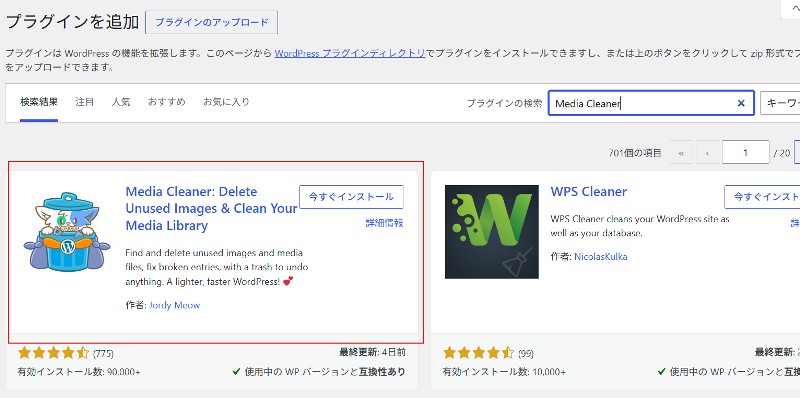
WordPress管理画面から「プラグイン」→「新規プラグインを追加」を開き、検索欄に「Media Cleaner」と入力します。
「Media Cleaner: Delete Unused Images & Clean Your Media Library」を見つけたら、「今すぐインストール」→「有効化」の順にクリックします。
最初に設定を確認する
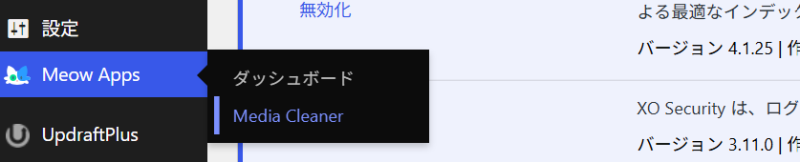
設定画面は「Meow Apps」→「Media Cleaner」から確認できます。公式ドキュメントでは、通常の利用であれば初期設定のままでも始められると案内されています
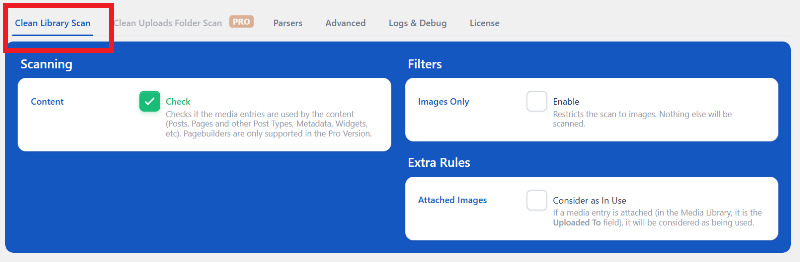
最初は「Clean Library」の設定を確認し、記事や固定ページなどのコンテンツを調べる「Content」が有効になっていることを確認しておくとよいでしょう。
ページビルダーやギャラリー系プラグインを利用している場合は、「Parsers」も確認します。Media Cleanerが対応していない仕組みで画像が使われていると、使用中の画像が未使用候補として表示される可能性があるためです。

Media Cleanerで未使用画像を削除する方法
1.メディアライブラリをスキャンする
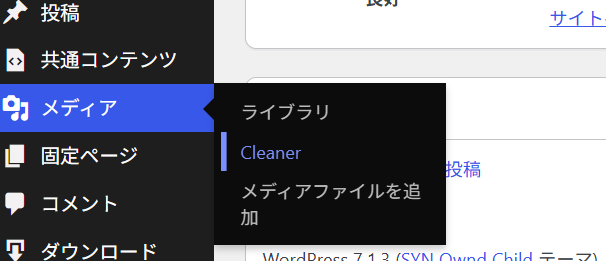
WordPress管理画面から「メディア」→「Cleaner」を開きます。
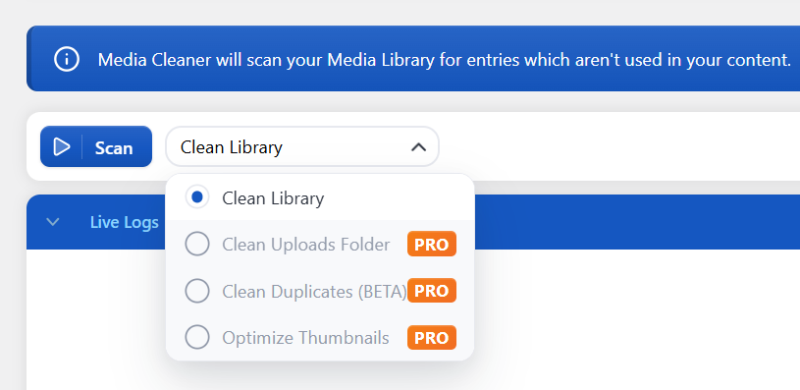
スキャンの種類から「Clean Library」を選び、「Scan」をクリックします。
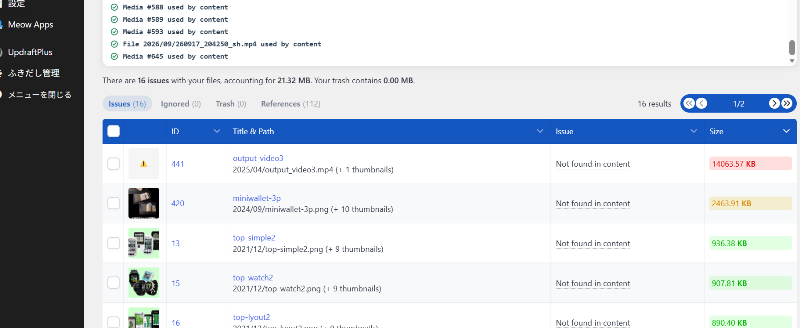
スキャンが完了すると、未使用の可能性があるメディアが「Issues」に表示されます。
2.削除候補を確認する
「Issues」に表示された画像を確認し、本当に使われていないか判断します。
特に、ロゴやヘッダー、テーマ設定、ページビルダーなどで使用している画像には注意が必要です。残しておきたい画像が削除候補に含まれていた場合は、「Ignore」に設定すると削除対象から除外できます。
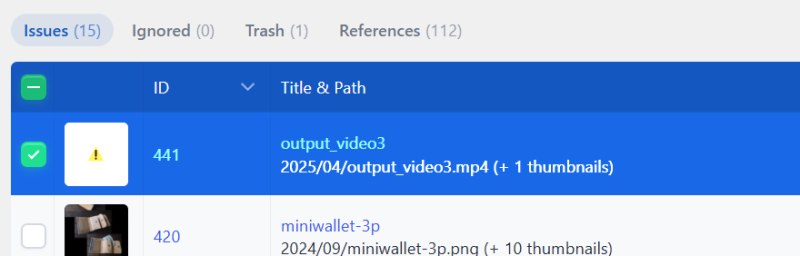
不明な画像は無理に削除せず、サイト内で使われていないことを確認してから処理しましょう。
3.不要な画像をTrashへ移動する
不要と判断した画像を選び、削除操作を行います。

通常はすぐに完全削除されるのではなく、Media Cleaner内の「Trash」へ移動します。Trashにある段階なら復元できるため、削除後は記事やトップページなどを確認し、画像が消えていないかチェックします。
誤って必要な画像を削除した場合は、Trashから「Restore」を実行して元に戻せます。
4.問題がなければ完全に削除する
サイトを確認して問題がなければ、Trashを空にします。

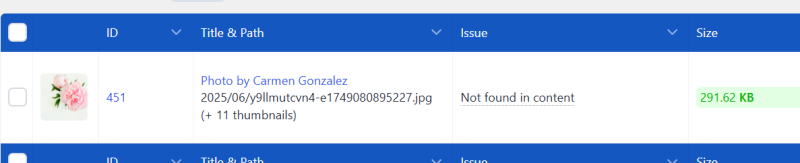
Trashを空にすると対象ファイルは完全に削除されるため、必要な画像が残っていることを確認してから実行してください。
大量の画像を一度に処理するより、少しずつ削除してサイトを確認しながら進める方が安全です。
Media Cleanerを使うときの注意点
作業前にバックアップを取る
Media Cleanerを使う前に、WordPressのファイルとデータベースをバックアップしておきましょう。
特に「wp-content/uploads」にはアップロードした画像などが保存されています。誤削除が起きた場合に元へ戻せるよう、復元可能なバックアップを準備してから作業します。
検出結果だけで不要画像と判断しない
Media CleanerのIssuesに表示されたからといって、その画像が必ず未使用とは限りません。
テーマやページビルダー、プラグインが独自の方法で画像を呼び出している場合、使用中でも削除候補になる可能性があります。公式ドキュメントでも、スキャン結果には誤検出があり得るため、確認してから削除することが重要とされています。
Trashを無効にしない
Media Cleanerには、削除したファイルを一度Trashへ移動して復元できる仕組みがあります。
設定にはTrashを経由しない方法もありますが、初心者の場合は復元できる状態を残しておく方が安全です。Trashへ移動したあとサイトを確認し、問題がないことを確かめてから完全削除しましょう。
まとめ
Media Cleanerを使うと、WordPressのメディアライブラリに残っている未使用画像の候補を効率よく探せます。
基本的な手順は次のとおりです。
- Media Cleanerをインストールする
- Clean Libraryでスキャンする
- Issuesに表示された画像を確認する
- 不要な画像だけをTrashへ移動する
- サイトを確認する
- 問題がなければ完全削除する
重要なのは、Media Cleanerの検出結果だけで自動的に削除しないことです。
作業前にバックアップを取り、削除候補を1枚ずつ確認しながら進めれば、WordPressの不要画像をより安全に整理できます。


コメント Comments
コメント一覧
コメントはありません。