

WordPressのサイトデザインを新しくしたい時、テーマの切り替えを検討しますよね。しかし、「ワードプレスでテーマを変更すると注意点が多く、表示が崩れるのでは」「wordpressのテーマ変更でseoの順位下がるかもしれない」と不安に思う方も多いのではないでしょうか。
確かに、適切な手順を踏まないとアクセス減少やGoogleアナリティクスの引き継ぎの失敗に繋がることがあります。
そこでこの記事では、安全に移行するために「wordpressのテーマ変更の準備でやること」を分かりやすく解説します。サイトの評価を落とさず、スムーズに変える手順を一緒に確認していきましょう。
WordPressのテーマ変更でSEOの順位下がる?気になる影響とリスク
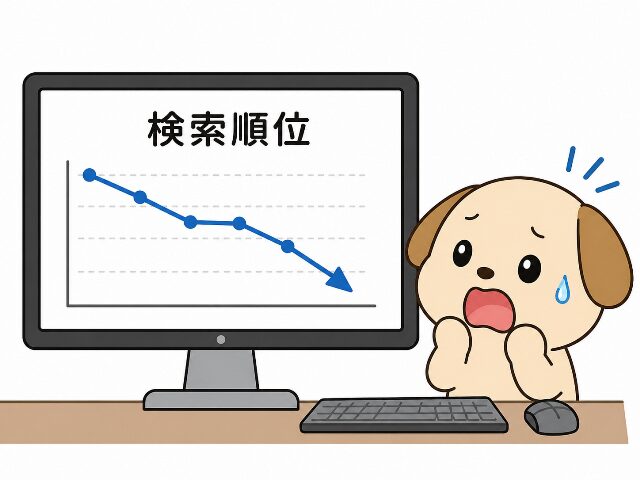
WordPressのテーマ変更を行う際、多くのブロガーが最も懸念するのがサイトの評価への影響です。デザインを一新する目的であっても、仕組みを理解しないまま移行すると、一時的または継続的にアクセスが減少する恐れがあります。切り替えに伴う具体的なリスクとその原因について詳しく見ていきましょう。
テーマ変更後に検索順位が下がる主な原因
WordPressのテーマを変更すると、サイトの内部構造やページの読み込み速度、HTMLの出力方法が大きく変化します。これが原因で、Googleなどの検索エンジンからの評価が変わり、一時的に検索順位が下がるケースがあります。
特に注意したいのが、テーマ自体に組み込まれていたSEO関連の設定機能です。新テーマへの移行に伴い、これまで記事ごとに登録していたメタディスプリクションやタイトルタグの情報がリセットされてしまうと、大きな順位下落を招きます。また、テーマごとの記述の癖によってサイト全体の表示速度が低下した場合も、検索順位にマイナスの影響を与える原因となります。
デザインやレイアウトが崩れるリスクと対策
ワードプレスのテーマを変更する際の注意点として、最も発生しやすいのが表示の崩れです。テーマごとに記事一覧のサイズ、サイドバーの配置、フォントなどのCSS設定が異なるため、変更直後は画面のデザインがバラバラになってしまう場合があります。
特に、前のテーマでページごとに個別のカスタマイズを行っていたり、デザインを整えるための専用プラグインを入れていたりする場合、新しいテーマのシステムと競合してレイアウトが崩れる原因になります。対策として、変更前に本番環境とは別のテスト環境(ステージングサイト)を作成し、あらかじめ見え方を確認しておく方法が有効です。
旧テーマ特有の機能や装飾(ショートコード)の扱い
多くの有料・無料テーマには、独自の吹き出し、ボタン、ボックスデザインなどを簡単に呼び出せるショートコード機能や専用ブロックが備わっています。これらはブログ執筆を便利にしてくれますが、テーマを変更した途端にただの文字列として記事内に露出してしまいます。
旧テーマ独自の機能で作成した装飾は、新しいテーマの画面では表示が変化します。
移行後に過去の記事を1つずつ確認し、新しいテーマの機能に合わせてリライトする作業が必要になる点を覚えておきましょう。
【WordPressテーマ変更の準備】事前に必ずやること4選
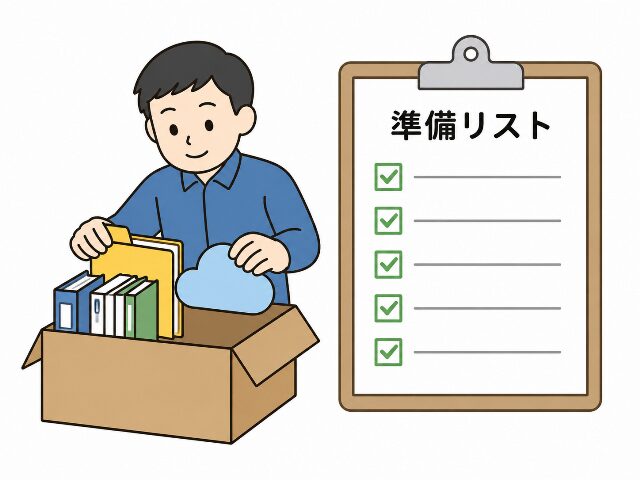
WordPressのテーマ変更をトラブルなく成功させるためには、事前の入念な下準備が欠かせません。ぶっつけ本番でテーマを切り替えてしまうと、画面が真っ白になったり、これまでの設定が消えてしまったりした際に元に戻せなくなります。安全に移行を進めるために、必ず実行すべき重要なステップを確認していきましょう。
万が一に備えるデータのバックアップ
WordPressのテーマ変更の準備でやることとして、最も重要なのがサイト全体のバックアップです。テーマの切り替え自体は数クリックで完了しますが、内部のプログラムが競合してログイン画面にアクセスできなくなるなどの予期せぬ不具合が起こる場合があります。
バックアップをとる際は、ブログの記事本文や画像データだけでなく、データベース(MySQL)や各種設定ファイルも含めて丸ごと保存する方法が安全です。サーバーの標準機能を利用するか、専用のプラグインを活用して、テーマ変更の直前の状態を必ず手元に残しておきましょう。これがあれば、万が一トラブルが発生してもすぐに元の状態へ復元できます。
現在のプラグインやウィジェット設定のメモ
テーマを変更すると、サイドバーやフッターに配置していた「ウィジェット」の配置が一度リセットされてしまうケースが多々あります。また、前のテーマで便利に使っていたプラグインが、新テーマの標準機能と重複してしまい、サイトの表示速度を低下させたり不具合を起こしたりする場合もあります。
そのため、現在どのようなウィジェットをどの場所に配置しているか、有効化しているプラグインの一覧は何かを、事前に画面キャプチャやテキストファイルへメモしておきましょう。移行後の再設定やカスタマイズの作業が、これによって圧倒的にスムーズになります。
テスト環境(ステージングサイト)での表示確認
本番環境のブログでいきなりテーマを変更するのではなく、複製したテスト環境(ステージングサイト)を使って事前に見え方を確認する方法が非常に有効です。テスト用の画面であれば、どれだけデザインが崩れても読者に影響を与える心配はありません。
現在利用しているレンタルサーバーによっては、管理画面から数クリックで簡単にステージングサイトを作成できる機能が備わっています。そこで実際に新しいテーマを有効化し、記事のレイアウトが崩れていないか、プラグインとの競合で表示がおかしくなっていないかをじっくり確認し、修正ポイントを洗い出しておきましょう。
ワードプレスのテーマ変更でGoogleアナリティクスやSEO設定を引き継ぐ方法
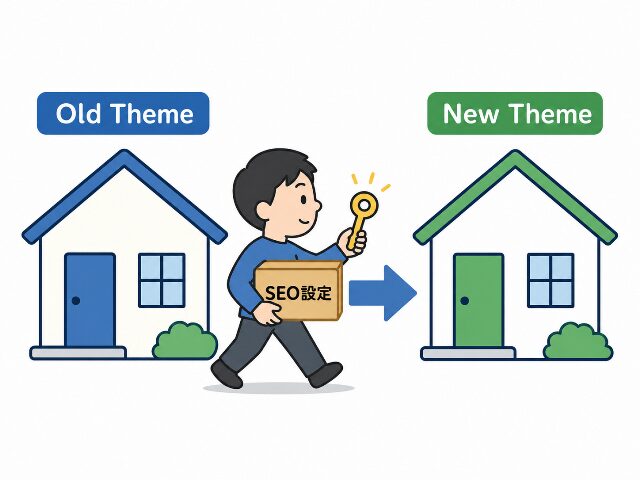
テーマを切り替える際、サイトの見た目と同じくらい重要なのがアクセス解析やSEO設定のデータ移行です。前のテーマで設定していた計測コードや検索エンジン向けの記述は、何も対策をしないとテーマ変更と同時に消えてしまいます。大切なアクセスデータや検索順位を維持するために、正しい引き継ぎ方法を確認します。
アナリティクスやサーチコンソールの再設定
ブログのアクセス解析に欠かせないGoogleアナリティクス(GA4)やGoogleサーチコンソールの連携コードを、前のテーマの独自機能(設定画面など)を使って導入していた場合は特に注意が必要です。テーマを変更するとこれらのコードが画面から消去され、アクセス計測が完全にストップしてしまいます。
ワードプレスのテーマ変更におけるアナリティクスの引き継ぎ対策としては、新テーマの管理画面にある「アクセス解析設定」などの専用欄に、事前に控えておいた計測ID(G-XXXXXXなど)を貼り付け直す必要があります。また、プラグイン経由でコードを挿入する方法や、サーバー側の設定に影響を及ぼさない方法へあらかじめ切り替えておくのも確実な手段です。
メタディスプリクションなど旧テーマのSEO設定の移行
多くのテーマでは、記事ごとに「メタディスプリクション(検索結果の画面に表示される説明文)」や「SEO用タイトル」を入力する欄が用意されています。これらがテーマ独自の機能だった場合、移行先の新テーマには内容が自動で引き継がれず、すべて空欄になってしまいます。
これが原因で「テーマ変更後にseoの順位下がる」というトラブルが頻発するため、事前の移行作業が不可欠です。対策として、テーマ変更の前に「SEO Simple Pack」などの共通プラグインを導入し、記事ごとのSEO設定をテーマ依存からプラグイン依存へと移し替えておく方法があります。これにより、テーマをどれだけ変えても設定が消えるリスクを回避できます。
新テーマへスムーズに引き継ぎを行うための手順
設定の移行漏れを防ぎ、新しい環境へスムーズにブログを移行するための具体的な手順は以下の通りです。移行作業中に焦らないよう、段階を踏んで確実に進めて行くのが良いでしょう。
設定の移行漏れを防ぎ、新しい環境へスムーズにブログを移行するための具体的な手順は、大きく分けて「事前の保存」「切り替え」「再設定」の3つのステップに分かれます。移行作業中に焦らないよう、段階を踏んで確実に進めていきましょう。
具体的な手順とそれぞれの注意点は以下の通りです。
| ステップ | 作業内容 | 注意点・確認すること |
|---|---|---|
| 1. 設定の書き出し | 旧テーマのSEO設定や計測コードをメモ・保存する | プラグインへ移行できる設定は事前に済ませる |
| 2. 新テーマの有効化 | ダッシュボードの「外観」>「テーマ」から有効化 | 有効化した直後は一時的に計測が途切れるため素早く行う |
| 3. 各種コードの再登録 | 新テーマの指定場所にアナリティクス等のIDを入力 | 記述ミスや貼り付け場所の間違いがないか画面を確認する |
手順通りに進めた後は、実際にブログを開き、ソースコードや計測リアルタイム画面を見て正しく連動しているか最終確認を行ってください。
失敗しない!WordPressテーマ変更後にすることリスト
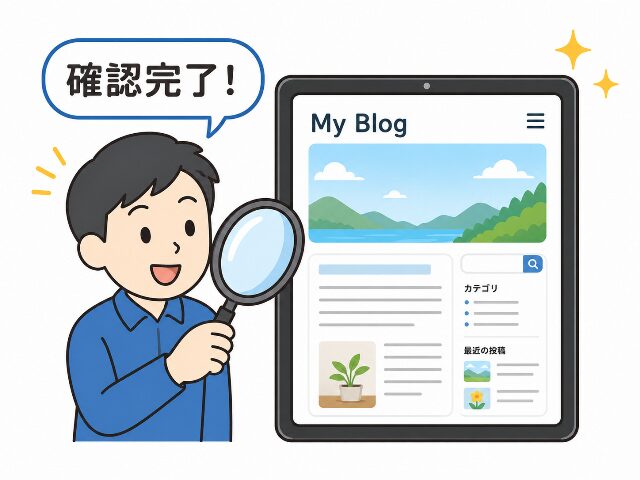
新しいテーマへの移行が無事に完了した後は、サイト全体を最適化するための「仕上げの作業」が必要です。テーマが切り替わった直後のブログは、細かい表示の不具合や機能の重複が発生しやすい状態にあります。
読者が快適にページを閲覧でき、検索エンジンからの評価を維持するために、変更後に必ずやるべきチェックリストを確認していきましょう。
記事崩れのチェックとリライト
テーマ変更後にまず行うべきなのが、過去に公開した記事の表示確認とリライトです。特にアクセス数の多い主要なページから優先的に確認し、文字のフォントや行間、画像の見え方が崩れていないかをチェックします。
「ワードプレスでテーマを変更したあとに注意点として崩れる」と挙げられる箇所の多くは、旧テーマ固有のショートコードや専用ブロックです。これらがそのままテキストとして画面に表示されている場合は、新テーマの標準ブロックや共通のデザイン装飾へと手動で置き換える必要があります。地道な作業ですが、ブログの信頼性を守るために欠かせないステップです。
プラグインの競合確認と整理
新しいテーマには、これまでプラグインで補っていた機能(目次自動生成、SEO設定、サイトマップ作成、高速化など)が標準で備わっているケースが多々あります。テーマの機能と既存のプラグインが重複すると、プログラム同士が競合してしまい、サイトの表示速度が低下したり画面が正常に表示されなくなったりする原因になります。
そのため、新テーマの機能をよく確認した上で、不要になったプラグインは停止・削除しましょう。これによりWordPressの内部がスッキリと整理され、セキュリティ向上や表示速度の改善といったメリットに繋がります。
テーマ変更後のアクセス数・検索順位の経過観測
すべての移行作業と修正が完了したら、そこから数週間はGoogleアナリティクスやGoogleサーチコンソールを使って、ブログの経過観測を丁寧に行いましょう。「wordpressのテーマ変更によってseoの順位下がる」という事態が起きていないか、アクセス数や検索順位の変動をデータで追うことが大切です。
もし特定のページで急激に順位が下落している場合は、メタディスプリクションの引き継ぎ漏れや、デザイン崩れによるユーザビリティの低下、またはページの読み込み速度の悪化などが疑われます。不具合のサインを早期に発見できれば、重大なペナルティになる前に適切な手直しやカスタマイズを施してリカバリーすることが可能です。
WordPressのテーマ変更でよくある疑問
- WordPressのテーマ変更を行うデメリットやリスクは?
-
主なデメリットは、旧テーマ特有の機能(独自のショートコードや装飾ブロック)が使えなくなり、過去記事のレイアウトが崩れる点です。また、移行手順を誤ると一時的にアクセスや検索順位が下がるリスクもあります。これらは事前のバックアップと、プラグインを活用したSEO設定の引き継ぎで最小限に抑えることが可能です。
- Cocoonなどの無料テーマから有料テーマへ変更する場合も、同じ準備が必要か?
-
まったく同じ準備が必要です。特にCocoonは独自の便利な装飾機能やSEO設定が豊富に備わっているため、そのまま別のテーマへ切り替えると、デザインの大幅な崩れやメタディスプリクションの消失が起きやすくなります。変更前に必ずテスト環境(ステージングサイト)を作成し、表示崩れの範囲や引き継ぐべき設定を細かく確認してください。
- テーマ変更後に「外観」からテーマエディターが表示されず、編集できない場合は?
-
セキュリティ系プラグインの影響や、新テーマの仕様(ブロックテーマなど)によって「テーマエディター(テーマファイルエディター)」が非表示になっているケースがあります。また、利用しているレンタルサーバーのセキュリティ設定によってファイル編集が制限されていることもあるため、サーバーの管理画面や、テーマ独自のカスタマイズ設定(メニュー内の「カスタマイズ」など)を確認してみてください。


コメント Comments
コメント一覧
コメントはありません。