
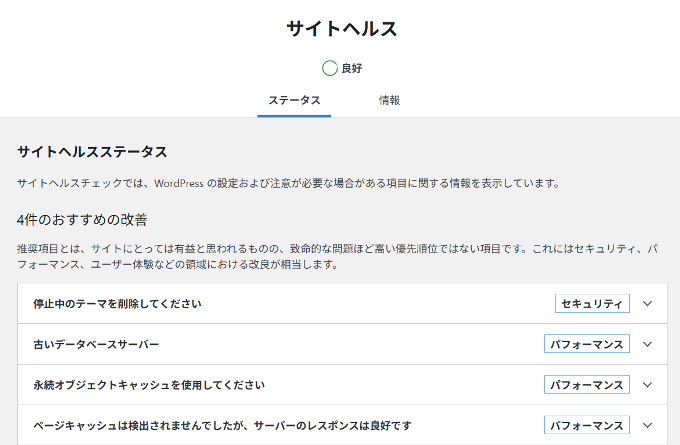
WordPressの運用中に、サイトヘルス画面で「停止中のテーマを削除してください」という警告が表示され、不安に感じてはいませんか。この通知は、有効化されていない不要なテーマがサーバー内に残っていることを知らせるものです。
「使っていないだけなら放置しても大丈夫では?」と思われがちですが、実は古いテーマを残しておくことは、セキュリティリスクやサイトパフォーマンスの低下を招く原因になります。
この記事では、なぜ警告が表示されるのかという理由から、具体的な削除方法・手順までを初心者の方にも分かりやすく解説します。この記事を読めば、サイトの安全性を保ちながら、正しく不要なテーマを整理して「良好」なステータスを取り戻すことができます。
WordPressの『停止中のテーマを削除してください』という警告の意味とは?
ワードプレスの「サイトヘルス」は、サイトの健全性やセキュリティ状態を診断する便利な機能です。ここで「WordPress 停止中のテーマを削除してください」という警告が出るのは、インストールされているものの、現在は利用されていないテーマがサーバー内に残っていることを意味します。
ワードプレスには、現在デザインを適用している「有効なテーマ」のほかに、過去に使っていたものや、最初から入っていた「Twenty Twenty-Five」などのデフォルトテーマが複数インストールされている場合があります。
この項目が警告として表示されるのは、サイトを最新かつ安全な状態に保つための「改善のヒント」です。決して深刻なシステムエラーではありませんが、WordPressをより良い状態で運用するために、不要なファイルを整理すべきタイミングだと捉えましょう。
サイトヘルスが「WordPress 停止中のテーマを削除してください」と促す理由
ワードプレスの管理画面にある「サイトヘルス」は、ブログのセキュリティやパフォーマンスに問題がないかを自動で診断してくれる便利な機能です。ここで「WordPress 停止中のテーマを削除してください」という警告が表示されるのは、インストールされているものの現在利用されていない「停止状態」のテーマがサーバー内に残っていることが原因です。
ワードプレスを運用していると、デザインの変更(テーマの着せ替え)を試したり、初期設定で「Twenty Twenty-Four」などのデフォルトテーマが複数インストールされていたりすることがあります。しかし、実際にサイトの表示に使われているテーマは常に1つだけです。
サイトヘルスがこの項目を改善すべき問題として指摘する理由は、主に「管理の最適化」と「セキュリティの維持」にあります。利用していないプログラムファイルがサーバー内に放置されている状態は、家の中に使わない古い鍵が放置されているようなもので、本来は望ましくありません。
有効なテーマと停止中のテーマの違いを整理すると以下のようになります。
| 項目の種類 | 状態と役割 | サイトヘルスの判定 |
|---|---|---|
| 有効なテーマ | 現在サイトのデザインや機能として利用中のもの | 維持すべき項目 |
| 停止中のテーマ | インストール済みだが、有効化されていないもの | 削除が推奨される項目 |
この警告は「今すぐサイトが壊れる」という重大なエラーではありませんが、ワードプレス サイトヘルス 警告に従って不要なファイルを整理することで、システム全体がよりクリーンで安全な状態に改善されます。まずは、自分のサイトにどれだけの不要なテーマが眠っているかを確認することから始めてみましょう。
警告が表示される対象のテーマと「有効なテーマ」の違い
ワードプレスの「外観」メニューから「テーマ」を開くと、複数の画像が並んでいることがありますが、実際にサイトのデザインや機能を動かしているのは、その中の1つだけです。この現在使われているものを「有効なテーマ」と呼び、それ以外ですぐに切り替えられる状態でサーバーに保管されているものを「停止中のテーマ」と呼びます。
ワードプレス サイトヘルス 警告が対象としているのは、この後者の「停止中のテーマ」です。たとえ設定を一度も触っていなくても、インストールした時点でサーバー上にファイルが展開されるため、サイトヘルス機能はそれらを検知して「不要なファイルがある」と判断します。
特にブログを始めたばかりの頃は、どのテーマが自分に合うか試すために、無料・有料問わず複数のテーマをインストールしがちです。しかし、最終的に一つに絞った後は、利用していない他のテーマは「停止中」という扱いになり、更新(アップデート)の手間だけが増える状態になってしまいます。
放置厳禁!ワードプレスのサイトヘルス警告を削除しないとどうなる?
「使っていないだけなら、そのままにしておいても問題ないのでは?」と考える方もいるかもしれません。しかし、ワードプレス サイトヘルス 警告を無視して古いテーマを放置し続けることには明確なリスクがあります。
一番の懸念はセキュリティ面です。たとえ停止中のテーマであっても、プログラム(PHP)ファイルはサーバー上に存在しています。テーマのバージョンが古くなり、脆弱性が発見された場合、そこがハッカーの侵入口となり、ブログが改ざんされる原因になりかねません。
また、不要なテーマが多いと、その分だけサーバーの容量を圧迫し、バックアップ作業に時間がかかるなど、パフォーマンスの低下にも繋がります。更新の手間を省き、サイトを健全に保つためにも、削除しないとどうなるかを理解し、早めに対処することが推奨されます。
放置のリスク!古いテーマを削除しないとどうなる?
「使っていないテーマなら、置いておくだけで実害はないはず」と考える方も多いですが、実は「削除しないとどうなるか」という点において最も深刻なのがセキュリティ上のリスクです。たとえ停止中のテーマであっても、サーバー内にプログラム(PHP)ファイルが存在している限り、ハッカーからの攻撃対象になり得ます。
特に古いバージョンのテーマを放置していると、その中に脆弱性(セキュリティ上の弱点)が見つかった際、悪意のある第三者にサイトの操作権限を奪われたり、ブログを改ざんされたりする危険性があります。ワードプレス サイトヘルス 警告は、こうした目に見えない「裏口」を塞ぐために出されている重要なサインなのです。
また、セキュリティ以外にも以下のような具体的なデメリットが発生します。
| リスクの種類 | 具体的な影響 |
|---|---|
| セキュリティ低下 | 停止中テーマの脆弱性を突いた不正アクセスや改ざん |
| 更新の手間 | 利用していないテーマのアップデート通知が届き続ける |
| サーバー負荷 | バックアップデータの肥大化やストレージ容量の圧迫 |
「WordPress 停止中のテーマを削除してください」という警告を無視し続けることは、戸締まりを忘れた部屋を放置しているような状態です。サイト全体の安全性を高め、自分自身のブログを守るためにも、不要なインストール済みファイルは速やかに整理する習慣をつけましょう。
サイトのパフォーマンス低下や更新の手間への影響
「WordPress 停止中のテーマを削除してください」という警告を放置することは、セキュリティ面だけでなく、日々のサイト運用効率やパフォーマンスにも悪影響を及ぼします。
まず挙げられるのが、サーバー容量の無駄遣いです。一つのテーマには多数の画像やプログラム(PHP)、スタイルシート(CSS)などのファイルが含まれています。これらを複数インストールしたままにすると、サーバーのストレージを不必要に占有してしまいます。その結果、サイト全体のバックアップをとる際にファイルサイズが肥大化し、作業時間が大幅に延びたり、サーバーの挙動が重くなったりする原因になります。
また、管理画面に届き続ける「更新通知」も大きなストレスとなります。ワードプレス サイトヘルス 警告の対象となっている停止中のテーマであっても、開発元が新しいバージョンをリリースすれば、管理画面に赤い更新バッジが表示されます。
| 影響を受ける項目 | 放置した場合のデメリット |
|---|---|
| バックアップ効率 | データ量が無駄に増え、復旧や移行に時間がかかる |
| 管理の生産性 | 不要なアップデート通知が混ざり、重要な更新を見落とす |
| サーバー環境 | ファイル数制限があるサーバーでは、上限に達するリスクがある |
利用していないテーマのために貴重なリソースや時間を割くのは、ブログ運営において合理的ではありません。「削除しないとどうなるか」という疑問の答えは、セキュリティ低下だけでなく「サイト運営の快適さが損なわれる」という点にもあります。常にクリーンな状態を保つことが、長期的なサイト成長への近道です。
【画像付き】停止中のテーマを安全に削除する方法と具体的な手順
それでは、実際の削除方法・手順を確認していきましょう。まずはWordPressの管理画面にログインし、左メニューの「外観」から「テーマ」を選択します。一覧が表示されたら、削除したいテーマの画像をクリックして詳細画面を開いてください。
画面右下に赤字で表示される「削除」をクリックしてOKを押せば、サーバーから不要なファイルが取り除かれます。これでサイトヘルスの警告も解消され、スコアが改善します。
ただし、削除前に必ず確認すべき点があります。一つは、子テーマを利用している場合、親テーマは絶対に消さないこと。もう一つは、トラブル時に一時的に切り替えるための「最新のデフォルトテーマ」を一つだけ残しておくことです。これらを正しく判別して整理すれば、万が一の際も安心です。
管理画面から「削除 方法・手順」をステップ解説
ワードプレスの管理画面から不要なテーマを消去する操作は非常にシンプルです。特別なプラグインを導入したり、サーバーの設定(FTP操作など)を書き換えたりする必要はありません。「WordPress 停止中のテーマを削除してください」という警告を解消するための、最も標準的で安全な手順を解説します。
まず、ワードプレスの管理画面にログインし、左サイドメニューにある「外観」にマウスを合わせ、「テーマ」をクリックしてください。すると、現在インストールされているテーマが一覧で表示されます。
具体的な削除ステップは以下の通りです。
| ステップ | 操作内容 |
|---|---|
| 1. テーマの選択 | 削除したい「停止中のテーマ」の画像(サムネイル)をクリックします。 |
| 2. 詳細の確認 | テーマの詳細情報がポップアップ表示されます。 |
| 3. 削除の実行 | 画面右下にある赤文字の「削除」リンクをクリックします。 |
| 4. 最終確認 | 「本当にこのテーマを削除しますか?」と表示されるので「OK」を押します。 |
この手順を繰り返すことで、不要なファイルをすべて取り除くことができます。完了後に「サイトヘルス」の画面を再度読み込むと、先ほどまで表示されていたワードプレス サイトヘルス 警告が消え、ステータスが「良好」へと改善されているはずです。
もし、間違えて現在利用中のテーマを消そうとしても、有効化されているテーマには「削除」ボタンが表示されない仕組みになっているため、初心者の方でも安心して作業を進められます。
削除前に確認!「親テーマ」や「予備テーマ」を残すべきケース
「WordPress 停止中のテーマを削除してください」という警告に従って整理を進める際、機械的にすべてを消去してしまうと、サイトの表示が崩れたりトラブル時の復旧が遅れたりすることがあります。削除を実行する前に、例外的に残しておくべきテーマの条件を確認しておきましょう。
まず注意が必要なのは「子テーマ」を利用している場合です。デザインや機能をカスタマイズするために子テーマ(元のテーマの機能を継承した専用テーマ)を使っているなら、その土台となっている「親テーマ」は絶対に削除してはいけません。親テーマを削除すると、子テーマが正常に動作しなくなり、サイトが真っ白になってしまうリスクがあります。
また、万が一の不具合に備えた「予備」としてのデフォルトテーマも1つだけ残しておくのが賢明です。
警告の詳細を見るとちゃんと削除するべきテーマ、残すテーマが案内されています。
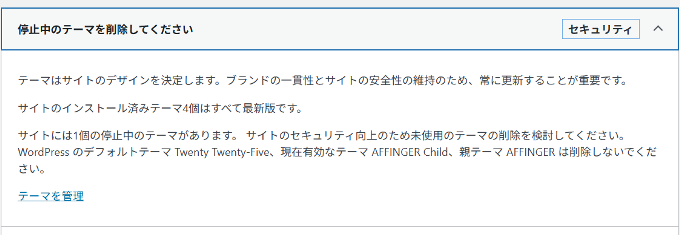
WordPress のデフォルトテーマ Twenty Twenty-Five、現在有効なテーマ AFFINGER Child、親テーマAFFINGER は削除しないでください。
このブログとは違うサイトですが、実際の警告が出ているサイトのテーマ一覧画面です。
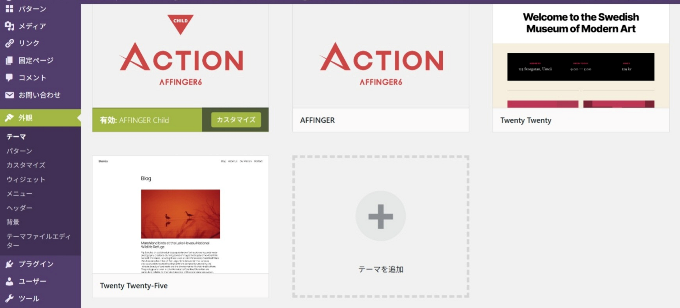
見ての通り、「affinger」の、親テーマと子テーマ、「Twenty Twenty」と「Twenty Twenty-Five」の4つのテーマがインストールされています。現在、有効化されているのが「affimger」ですから、子テーマと親テーマが2つで1テーマと見ます。
ここで、削除するテーマは「Twenty Twenty」か「Twenty Twenty-Five」のどちらかを削除します。逆に言えば、どちらかを残すということです。
実際にテーマを整理してみる
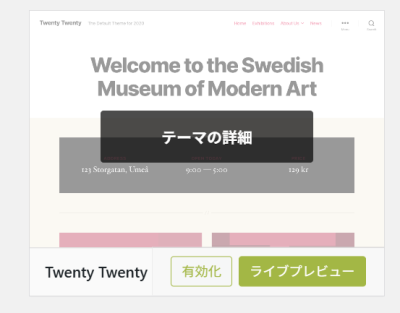
削除する場合は、表示しているテーマをクリックすると「テーマの詳細」ボタンが表示されますのでクリック。
そのテーマの詳細画面になりますので、下にある「削除」を選択すればテーマが削除されます。
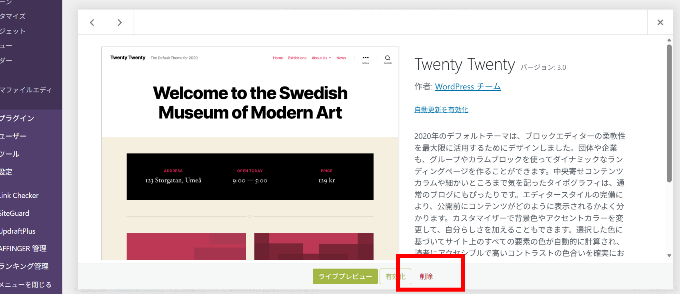
当サイトでは以下のようになっています。
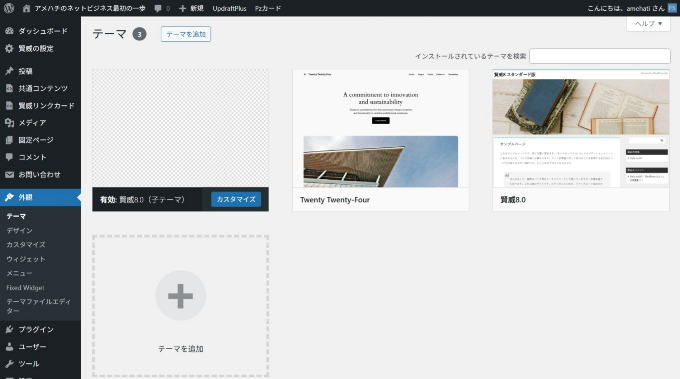
テーマの削除をする際は、現在の「有効なテーマ」+「その親テーマ(ある場合)」+「最新のTwenty系(Twenty Twenty-Fiveなど)1つ」という構成を目指しましょう。
ワードプレス サイトヘルス 警告は、あくまで「不要なもの」の整理を促すものです。このように必要な予備を残した状態で、それ以外の古いバージョンや利用予定のないテーマのみを削除することで、安全性と利便性を両立した健全なブログ環境が整います。
よくある疑問
- デフォルトテーマ(Twenty Twenty-Fourなど)はすべて削除してもいいですか?
- 基本的には「最新のものを1つだけ」残しておくのがベストです。 もし現在使っているテーマに不具合が起きたり、プログラムの書き換えミスで画面が真っ白になったりした場合、ワードプレスは自動的にデフォルトテーマに切り替えてサイトを表示しようとします。すべてのデフォルトテーマを削除してしまうと、こうした緊急時の予備がなくなってしまうため、最新の1つだけは保険として残しておきましょう。
- サイトヘルスで「自動読み込みオプションが?」など他の警告も出た場合は?
- 優先順位をつけて一つずつ対処すれば大丈夫です。 サイトヘルスには「停止中のテーマ」以外にも、キャッシュやPHPのバージョンなどに関するさまざまな警告が表示されることがあります。これらは一度にすべて解決しようとせず、まずは今回のテーマ削除のように、手順がシンプルでリスクの低いものから手をつけるのがコツです。一つ解決するごとにサイトの健全性が高まっていくので、焦らず改善していきましょう。
- テーマを削除すると、これまで投稿したブログ記事も消えてしまいますか?
- いいえ、テーマを削除しても記事や画像が消えることはありません。 ブログの記事データや画像は、テーマファイルとは別の場所(データベースやアップロード用フォルダ)に保存されています。そのため、停止中のテーマを削除しても、それまでに書いたコンテンツが失われる心配はありません。ただし、テーマ独自の「ウィジェット設定」や「カスタマイズ設定」は消えてしまうため、将来そのテーマを再利用する予定がある場合は注意が必要です。
まとめ
ワードプレスのサイトヘルス画面に表示される「停止中のテーマを削除してください」という警告の正体と、その適切な対処法について解説してきました。
このメッセージは、サイトの安全性を高め、管理をスムーズにするためにワードプレスが教えてくれている重要なアドバイスです。放置することのリスクを正しく理解し、正しく整理することで、より健全なブログ運営が可能になります。
今回の記事で解説した重要なポイントは以下の通りです。
- 警告が出る理由は、現在使用していない「停止状態」のテーマがサーバー内に残っているため。
- 古いテーマを放置すると、脆弱性を突かれた不正アクセスなどのセキュリティリスクが高まる。
- 不要なテーマの整理は、サーバー容量の節約や管理画面の動作改善、バックアップの効率化に繋がる。
- 削除の手順は、外観メニューの「テーマ詳細」から数クリックで完了する。
- ただし、カスタマイズ用の「親テーマ」や、緊急用の「デフォルトテーマ1つ」は残しておくことが大切。
サイトヘルスのステータスが「良好」になれば、サイト運営者としての安心感も一段と高まります。もし現在、使っていないテーマが残っているなら、この機会に整理して、安全で快適なサイト環境を整えましょう。