

シンレンタルサーバーからロリポップへのサーバー移行を進める際、「これまで使っていた独自メールアドレスや、過去の受信データはどうなるのだろう」と不安になりますよね。
WebサイトやWordPressの引っ越しと同じように、正しい手順を踏めばメール環境もそのまま新しいサーバーへ引き継ぐことが可能です。ただし、適切な対策をしないままドメインの設定を変更すると、IMAPサーバー(サーバー上にデータを残す仕組み)に保存されている過去メールが消えるリスクがあります。
そこで本記事では、サーバー移行後もメールをそのままロリポップで運用するために、IMAPの過去メール移動(バックアップと復元)を含む具体的な移行手順を分かりやすく解説します。
サーバー移行後もメールをそのままロリポップで使うための基本知識
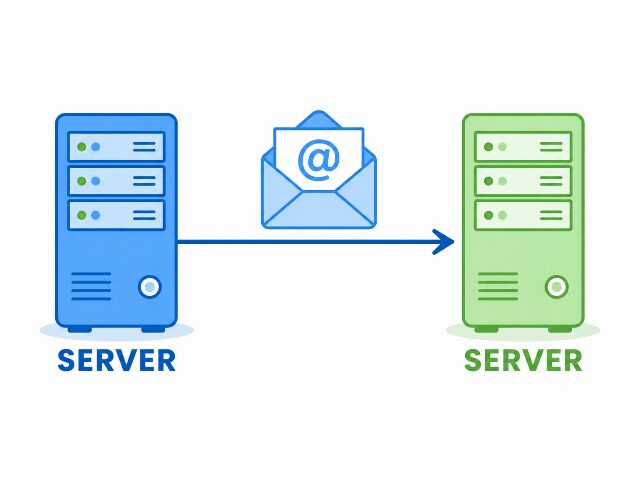
Webサイト(WordPress)の移転だけでなく、ドメインで運用している独自メールも正しい手順を踏めば安全に引っ越しが可能です。新旧のサーバーの仕様を理解し、データ損失のリスクを回避するための基本知識を確認しておきましょう。
レンタルサーバー引っ越し後もメールアドレスを同じにする仕組み
レンタルサーバーを引っ越ししても、メールアドレスを同じまま使い続けることは可能です。メールアドレスの宛先(配送先)は、ドメインの設定(ネームサーバー)によってコントロールされているためです。
引っ越し先の新サーバー側で事前に同じメールアドレスの受け皿(アカウント設定)を作っておき、その後にドメインのネームサーバー(DNS)の変更作業を行います。
これにより、ドメインのコントロール権が新サーバーに移ったタイミングで、同じアドレスのまま新しいレンタルサーバー側でメールを受信できるようになります。サイトの移転作業と並行して進めるのが一般的な手順です。
サーバー移転でIMAPの過去メールが消えるのを防ぐポイント
IMAPとは、メールデータをパソコンなどの端末ではなく、レンタルサーバー上に残して管理する仕組みです。
そのため、何も対策をせずにシンレンタルサーバーの契約を解約したりドメインの設定を変更したりすると、サーバー移転に伴って旧サーバー内のIMAPデータにアクセスできなくなり、過去メールが消える事態に陥ります。
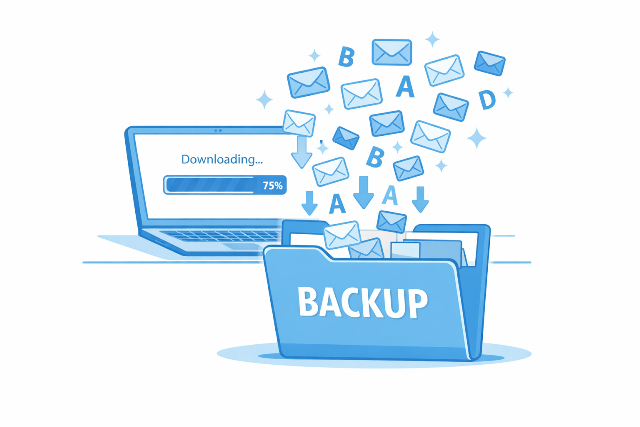
データ消失を防ぐ最大のポイントは、ドメインの設定を変更する前に、現在使っているメールソフト(OutlookやMacメールなど)を使って、旧サーバー上にある過去メールをローカル環境(パソコン内)へエクスポート(バックアップ)しておくことです。
新旧のサーバーが同時に稼働している期間中に、慎重にデータを退避させましょう。
シンレンタルサーバーからロリポップへのメール移行全体の流れ
シンレンタルサーバーからロリポップへのメール移行をスムーズに進めるには、作業の順序が非常に重要です。
WebサイトやWordPressのデータ移転と同様に、メール移行も以下のステップで進めていきます。
- ロリポップを契約し、旧サーバーと同じ独自メールアドレスを作成する。
- メールソフトを使い、IMAPサーバー乗り換えのための過去メール移動(バックアップ)を行う。
- ドメインのネームサーバーをロリポップに切り替える。
- バックアップした過去メールをロリポップ側へインポートする。
ドメインの切り替え(反映)には一定の時間がかかるため、新旧両方のサーバーからメールが受信できるように設定を重ねておく期間を設けるのが失敗しないコツです。
【事前準備】ロリポップ側でのメールアドレス作成と旧メールのバックアップ
ドメインの設定(ネームサーバー)を切り替える前に、新サーバー側での受け皿作りとデータの保護を必ず行います。この事前準備を正しく行うことが、メールの不達やデータの消失といったトラブルを防ぐ重要なポイントです。
ロリポップで現在と同じメールアドレスを作成する
シンレンタルサーバーからロリポップへのメール移行を進める第一歩として、ロリポップの管理画面(ユーザー専用ページ)で現在利用しているものと全く同じメールアドレスを作成します。
ロリポップに独自ドメインを設定した段階で、メールアドレスの作成が可能になります。管理画面の「メール設定」メニューから、旧サーバーで使っていた「@」より前の文字列(ユーザー名)とドメインを組み合わせ、同じメールアドレスを登録してください。
この作業により、ドメインの切り替えが行われた瞬間に、ロリポップ側でスムーズにメールを受信できる状態(受け皿)が整います。パスワードは新しく設定しますが、安全性の高いものを設定し、忘れないように控えておきましょう。
IMAPサーバー乗り換え時に行う過去メール移動(エクスポート)の手順
IMAP形式を利用している場合、過去のメールデータはすべて旧サーバー上に保存されているため、そのままではサーバー移転のタイミングでデータにアクセスできなくなってしまいます。
データ消失を防ぐために、IMAPサーバー乗り換え前に必ずお使いのメールソフト(OutlookやMacメール、Thunderbirdなど)を利用して、過去のメールデータを移動(エクスポート)しましょう。
具体的な手順は、現在シンレンタルサーバーのメールを受信しているメールソフトを開き、該当アカウントの受信トレイや送信済みトレイを選択します。ソフトの機能にある「エクスポート」や「データの保存」を実行し、パソコンのローカル環境へデータファイル(.pstファイルや.emlファイルなど)としてバックアップを保存してください。これで旧サーバーのデータが手元に安全に確保されます。
【切り替え】ドメインのネームサーバー変更とメールソフトの設定
事前準備が整ったら、メールの配送先を旧サーバーからロリポップへと切り替える作業に移ります。ドメインの設定変更と同時に、お手元のメールソフト側でも新しいサーバーから受信できるように設定を追加していきましょう。
ドメインのネームサーバー(DNS)をロリポップに切り替える
メールの配送先をシンレンタルサーバーからロリポップへ変更するために、ドメインのネームサーバー(DNS)の切り替えを行います。ドメインを管理しているサービス(お名前.comやムームードメインなど)の管理画面にログインし、ネームサーバーの設定をロリポップ指定のものへと変更してください。
この変更を行うことで、インターネット全体に対して「このドメイン宛てのメールやWebサイトへのアクセスはロリポップへ運んでください」という指示が出されます。
なお、ネームサーバーの変更情報はインターネット全体に完全に反映されるまでに、数時間から最大で24〜48時間ほどかかります。この期間は新旧どちらのサーバーにメールが届くか不安定になるため、次のメールソフトの設定が重要です。
メールソフト(OutlookやMacメールなど)の新旧アカウント設定
ネームサーバーの切り替え期間中にメールの受信漏れを防ぐため、メールソフト(OutlookやMacメールなど)には「旧サーバー(シンレンタルサーバー)」と「新サーバー(ロリポップ)」の2つのアカウントを一時的に並行して登録します。
すでに登録されている旧サーバー用の設定はそのまま残し、新しくロリポップ用の送受信設定を追加してください。ロリポップのメール設定に必要な「受信サーバー名(POP/IMAP)」や「送信サーバー名(SMTP)」は、ロリポップの管理画面から確認できます。
このように新旧両方のアカウントをメールソフトに設定しておくことで、切り替え期間中にどちらのサーバーにメールが届いた場合でも、取りこぼすことなく安全にメールの確認や送受信が可能です。
【データ復元】ロリポップへの過去メール移行と受信確認
ドメインの切り替えが完了し、メールソフトの設定が終わったら、最後に手元にバックアップした過去メールの復元と、正常にメールが動いているかのテストを行います。このステップを完了すれば、引っ越し作業はすべて終了です。
バックアップした過去メールをロリポップ(新サーバー)へインポートする
事前準備の段階でパソコンのローカル環境にエクスポート(バックアップ)した過去のメールデータを、新サーバーであるロリポップのIMAP環境へと復元(インポート)します。
作業はメールソフト(OutlookやMacメールなど)上で行います。新しく設定したロリポップのアカウント(新サーバー)を選択した状態で、メールソフトの「インポート」機能を利用し、保存してあったデータファイルを読み込んでください。
インポートが実行されると、パソコン内にある過去メールがロリポップのIMAPサーバー上へと自動的にアップロードされます。これにより、以前と変わらない状態で過去メールの閲覧や検索が可能になり、スマートフォンなど別の端末から接続した際にも過去のメールが同期されて表示されます。
新サーバーでの送受信テストと移行完了の確認
すべてのデータ復元が完了したら、レンタルサーバーの引っ越しが正しく行われたか最終的な送受信テストを行います。
まずはご自身が普段使っている外部のメールアドレス(Gmailや携帯キャリアのメールなど)から、移行した独自メールアドレス宛てにテストメールを送信し、ロリポップ側のアカウントで無事に受信できるかを確認してください。続いて、ロリポップのアカウントから外部アドレス宛てに返信を行い、問題なく送信できるかもテストします。
エラーが出ずにリアルタイムで送受信できれば、シンレンタルサーバーからロリポップへのメール移行作業はすべて完了です。ネームサーバーの切り替えから数日が経過し、新サーバー側だけで安定して送受信が行えていることを確認できたら、旧サーバー(シンレンタルサーバー)の解約手続きを進めても問題ありません。
サーバー引っ越しのメールについてよくある疑問
- ドメインの設定を切り替えた(ネームサーバーを変更した)後、古いサーバー(シンレンタルサーバー)のメールが届かなくなるのはいつからですか?
-
ネームサーバーを変更すると、インターネット上のルート(配送先)が徐々に切り替わっていきます。変更直後からロリポップへの配送が始まりますが、世界中のすべてのネットワークに行き渡るまでには数時間から最大48時間ほどの「時間差(プロパガンダ期間)」が生じます。そのため、変更後2日ほどは新旧両方のサーバーを並行して確認できる状態にしておく必要があります。
- パソコンのメールソフトではなく、ロリポップの「WEBメーラー」を使ってもIMAPの過去メールは移行(インポート)できますか?
-
ロリポップのWEBメーラー(ブラウザで見る画面)には、外部のメールデータファイルを直接インポートする機能がありません。そのため、IMAPの過去メールを新しいサーバーに引き継ぐには、一時的にOutlookやThunderbird、Macメールなどの「パソコン用メールソフト」にロリポップのアカウントを設定し、そこからデータを取り込む(インポートする)手順が必要になります。一度ソフト経由でインポートすれば、その後はWEBメーラーやスマホからでも過去メールが同期されて見られるようになります。
シンレンタルサーバーからロリポップへの移行手順を3ステップで解説!初心者がワードプレス引っ越しで失敗しないための全注意点
シンレンタルサーバーからロリポップへの移行手順を3ステップで解説します。初心者がワードプレスのサーバー引っ越しで失敗しないための注意点や事前準備の流れが丸わかりです。乗り換え後にブログが表示されない場合の対処法チェックリストまで、安全に引っ越しを完了させる実用ノウハウを網羅しました。
アメハチのネットビジネス最初の一歩

コメント Comments
コメント一覧
コメントはありません。